✨ 스마트 시정표의 핵심 기능 ✨
시험 중 문항 오류를 모든 교실에 (Text, Image, Sound) 즉시 전송
실제 학교 타종에 맞춰 스마트시정표의 시계 오차를 자동 보정
종료 0~10분 전 예비령을 1·2차로 알림
진행 중인 교시 강조 + 남은 시간 원형 프로그레스바에 실시간 표시
정기시험, 전국연합의 과목·시간·알림 구성을 통째로 백업·복원
시험 중 교실화면에서 과목·문항번호와 함께 출제교사 바로 호출
한 반 두 학년·결번·결시생(현황표)을 한 번에 관리
출제교사로부터 시험범위 자동 취합·엑셀 다운로드·시험시간표 배포
✨ PC에서 진행하세요
1. 학교명을 입력해 학교 선택
2. 목록에 없으면 '등록하러 가기' 클릭
3. 이름·연락처·비밀번호만 입력해 등록
※ 간단가입! 불필요한 정보는 수집하지 않아요.
1. 학교명을 입력해 학교 선택
2. 목록에 없으면 '등록하러 가기' 클릭
3. 이름·연락처·비밀번호만 입력해 등록
※ 간단가입! 불필요한 정보는 수집하지 않아요.
✨ 관리자 세부 설정하기
1. 학교 선택 후 '관리자 로그인'
2. 관리자 페이지 진입 후 시험 설정 입력 후 저장
3. 시험 당일, 스마트칠판에서 smartschool.pe.kr 접속 안내 [PDF Download]
※ 정보변경 후 스마트칠판에서 잘 적용되는지 꼭! 확인하세요.
1. 학교 선택 후 '관리자 로그인'
2. 관리자 페이지 진입 후 시험 설정 입력 후 저장
3. 시험 당일, 스마트칠판에서 smartschool.pe.kr 접속 안내 [PDF Download]
※ 정보변경 후 스마트칠판에서 잘 적용되는지 꼭! 확인하세요.
✨ 스마트칠판(크롬)에서 진행하세요
1. smartschool.pe.kr 접속 후 학교명 입력해 학교 선택
2. 학년·반 입력 후 '고정' 체크하고 정기시험 / 전국연합 선택
3. 설정에서 전체화면·응시현황 입력
※ 초침이 멈추면 스마트칠판 설정에서 해결
1. smartschool.pe.kr 접속 후 학교명 입력해 학교 선택
2. 학년·반 입력 후 '고정' 체크하고 정기시험 / 전국연합 선택
3. 설정에서 전체화면·응시현황 입력
※ 초침이 멈추면 스마트칠판 설정에서 해결
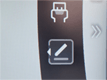
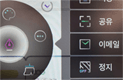
스마트칠판 초침 멈춤 해결방법
글쓰기 기능을 클릭하고 삼점(...)을 눌러 정지를 OFF로 설정합니다.